


Teamspeak 3 sunucusuna bağlanmak için her seferinde IP adresi ve port yazmak, hatta uzun bir hostname hatırlamak kullanıcılar için pratik değildir. Server Nickname (bazı yerlerde "Özel DNS" ya da "Kısa İsim" olarak da geçer) tam olarak bunu çözer: sunucunuza bir takma isim tanımlarsınız, kullanıcılar da Teamspeak 3 istemcisine sadece bu ismi yazarak sunucunuza bağlanır.
Örneğin sunucunuza FALANCA ismini tanımlarsanız, kullanıcı Teamspeak 3'te bağlantı adresi olarak sadece "FALANCA" yazarak sunucunuza ulaşabilir — IP, port ya da hostname bilmesine gerek kalmaz.
Bu işlem myteamspeak.com üzerinden, ücretsiz olarak yapılır. Aşağıda adım adım anlatıyoruz.
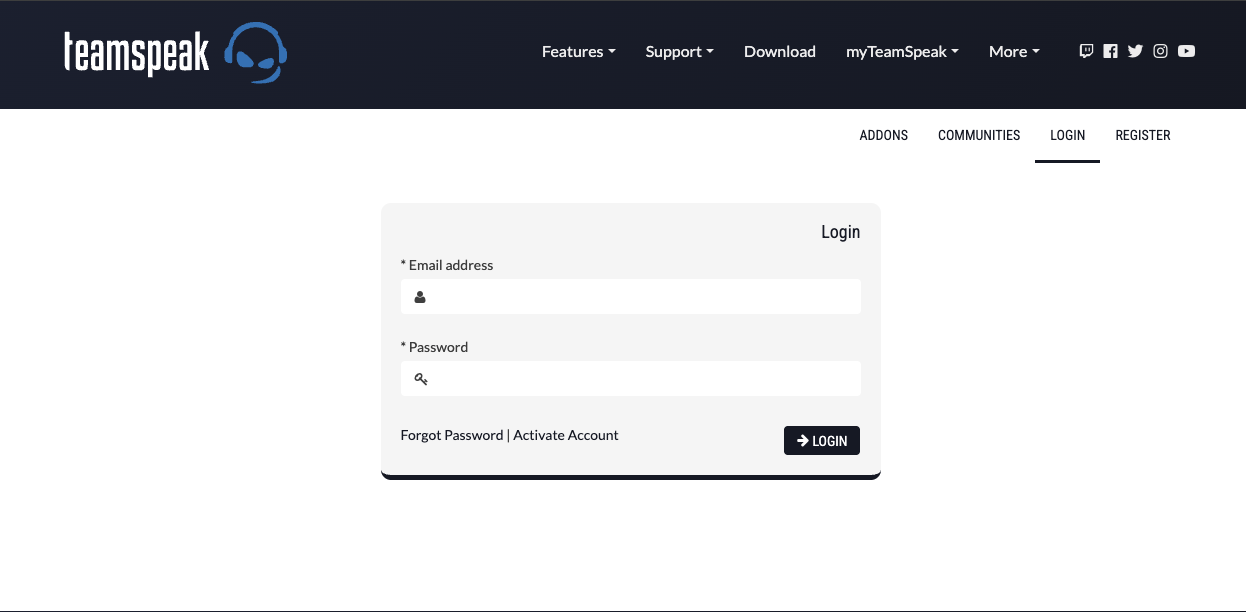
1. myteamspeak.com Hesabınıza Giriş Yapın
myteamspeak.com adresine gidin ve sağ üstteki LOGIN sekmesinden e-posta adresiniz ve şifrenizle giriş yapın. Bir hesabınız yoksa REGISTER sekmesinden ücretsiz oluşturabilirsiniz.
Bu hesap, TS3.center müşteri paneli hesabınızdan bağımsızdır — myteamspeak.com kendi ayrı bir hesap sistemine sahiptir.
2. Server Nicknames Sekmesine Girin
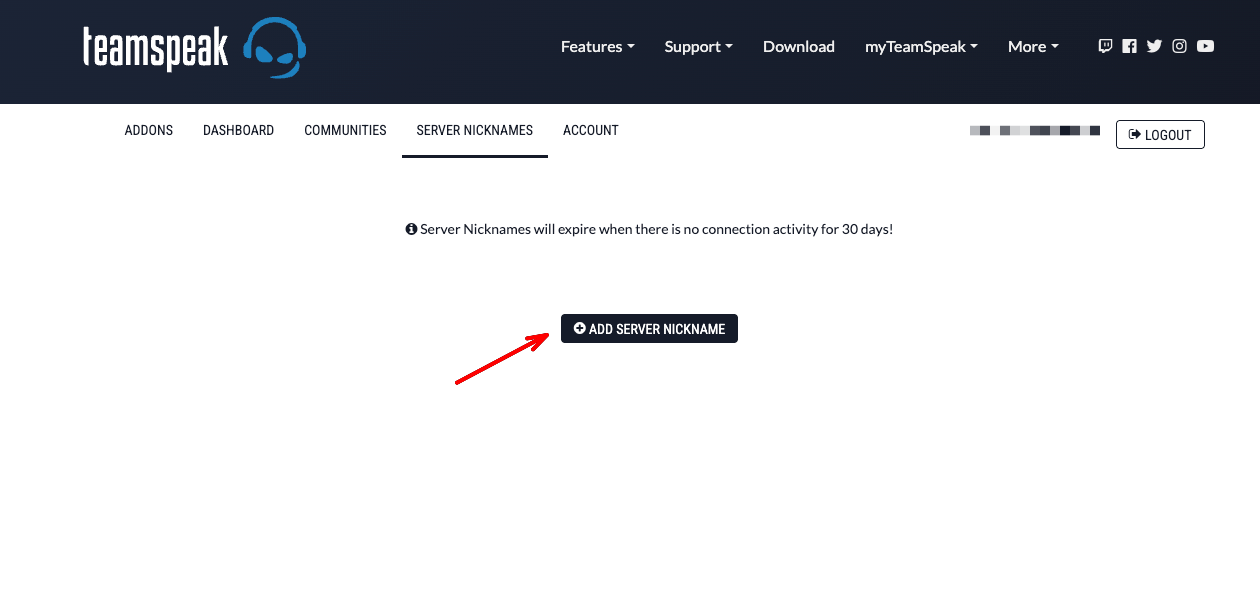
Giriş yaptıktan sonra üst menüden SERVER NICKNAMES sekmesine geçin ve ADD SERVER NICKNAME butonuna tıklayarak yeni bir kayıt açın.
3. Nickname'i Tanımlayın: IP veya Hostname
Açılan formda önce istediğiniz ismi (yukarıdaki örnekte FALANCA) girin, ardından sunucunuzu Domain veya IP yöntemlerinden biriyle bu isme bağlayın.
IP ile Ekleme
IP seçeneğini işaretleyip sunucunuzun IP adresini ve query/voice portunu ilgili alanlara girin, sonra SAVE ile kaydedin.
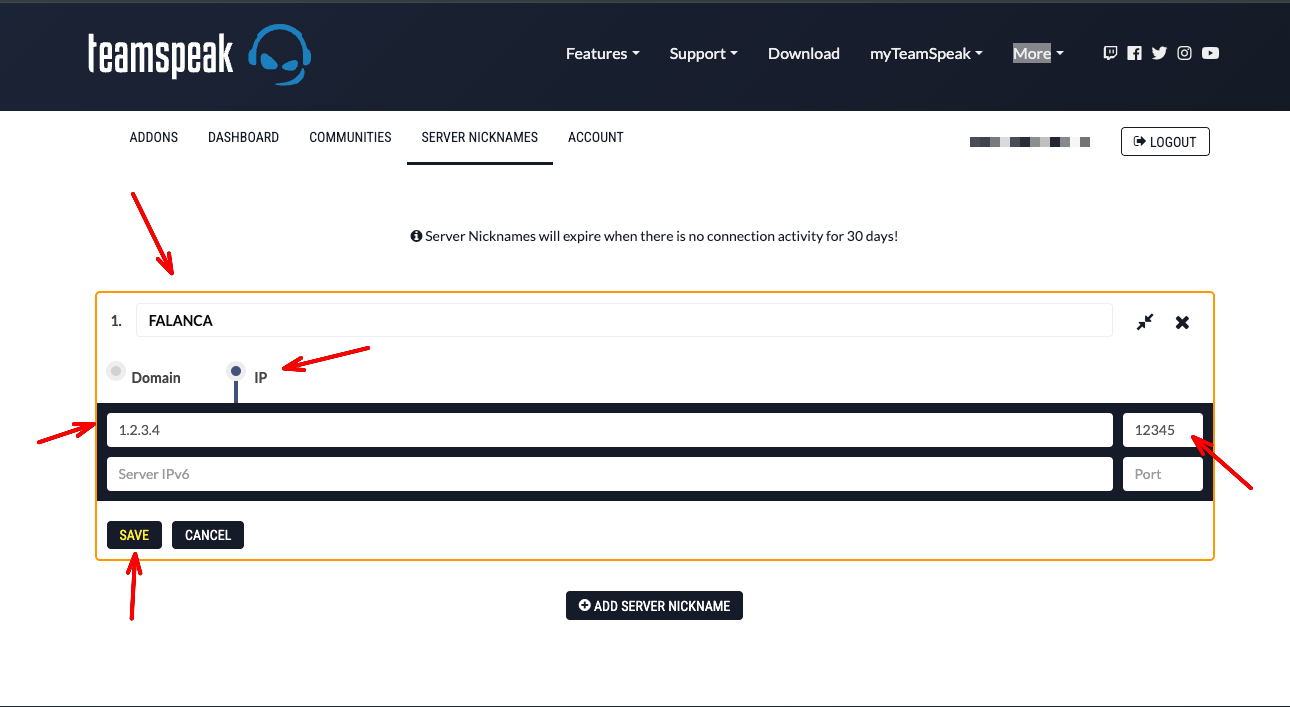
Bu yöntemin dezavantajı: sunucunuzun IP'si değişirse (sunucu taşıması, yeniden kurulum vb.) nickname kaydını elle güncellemeniz gerekir.
Alternatif: Hostname ile Ekleme
Domain seçeneğini işaretleyip alana sunucunuzun hostname'ini (örnekte s123.ts3sunucu.tr) yazmanız yeterli — bu yöntemde ayrıca port girmenize gerek yoktur.
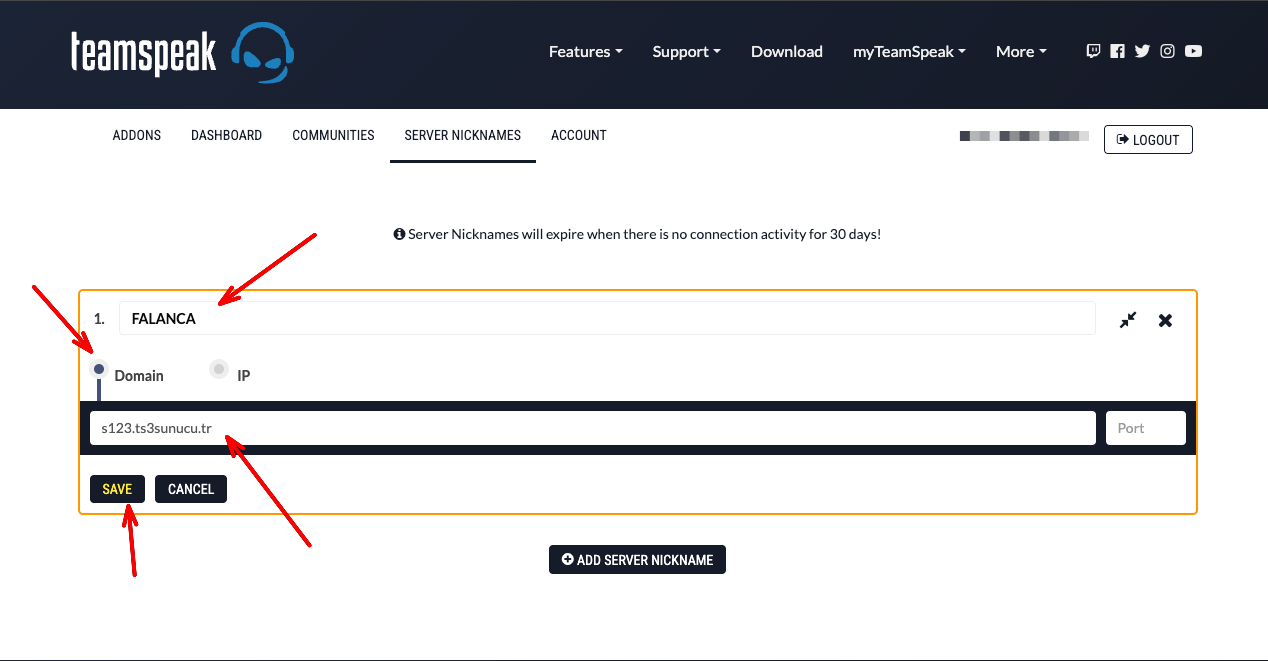
Hostname yönteminin avantajı, sunucunun IP'si değişse bile hostname aynı kalıp doğru sunucuya işaret ettiği sürece nickname kaydınızı tekrar güncellemenize gerek kalmamasıdır.
Önemli Notlar
- 30 gün kuralı: Bir server nickname, 30 gün boyunca hiç bağlantı almazsa myteamspeak tarafından otomatik olarak silinir.
- Aktifleşme süresi: Kayıt sonrası nickname'in aktif olması birkaç dakikadan birkaç saate kadar sürebilir; hemen bağlanmıyorsa biraz bekleyip tekrar deneyin.
- Aynı sunucuya birden fazla nickname tanımlayabilirsiniz.
4. Sonuç: Tek Kelimeyle Bağlantı
Kaydettikten sonra Server Nicknames listesinde nickname'inizi ve altında bağlı olduğu IP:port ya da hostname bilgisini görürsünüz.
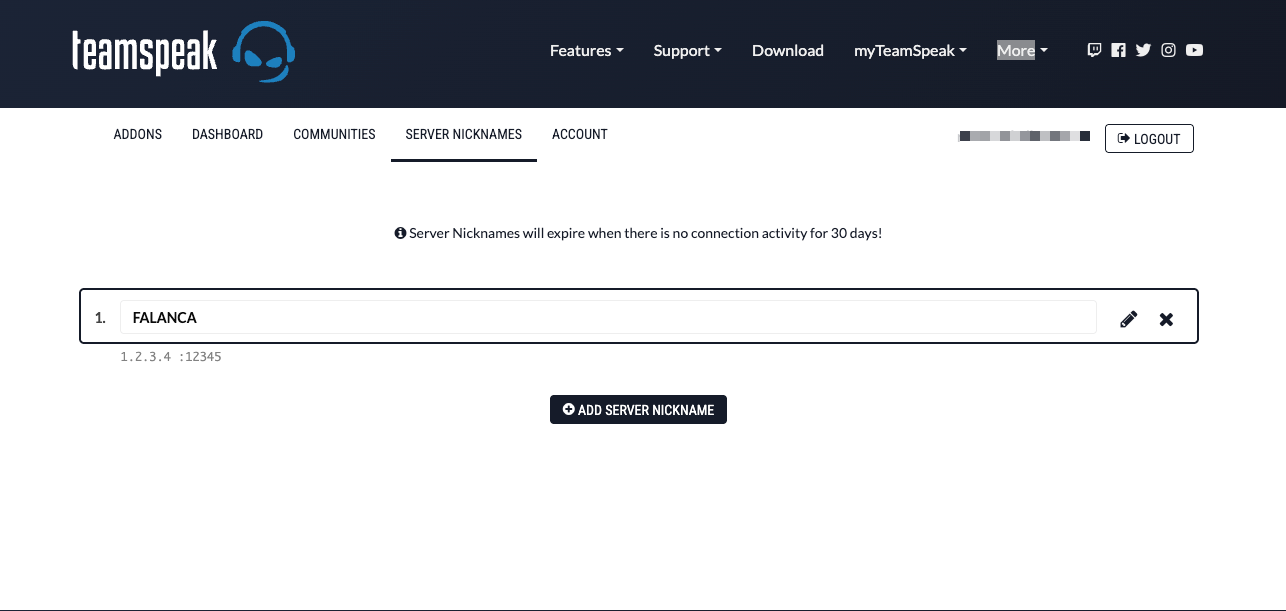
Artık kullanıcılarınız Teamspeak 3 istemcisinde "Bağlan" ekranına IP adresi veya hostname yerine doğrudan belirlediğiniz ismi (örnekte FALANCA) yazarak sunucunuza bağlanabilir.
Sık Sorulan Sorular (SSS)
- Server nickname eklemek ücretli mi? Hayır, myteamspeak.com üzerinden server nickname ekleme tamamen ücretsizdir.
- IP mi hostname mi tercih etmeliyim? Sunucunuzun IP'si sabitse IP yöntemi de sorun çıkarmaz; ama sunucu taşıma ihtimaline karşı hostname yöntemi daha az bakım gerektirir.
- Nickname ne zaman aktif olur? Genellikle birkaç dakika içinde, bazen birkaç saati bulabilir.
- Birden fazla sunucum için ayrı ayrı nickname tanımlayabilir miyim? Evet, her sunucu için ayrı bir nickname kaydı oluşturabilirsiniz.
Bu İşi Sizin Yerinize Biz Yapalım
Yukarıdaki adımları kendiniz uygulamak istemiyorsanız bir çözümümüz var: TS3.center üzerinden Teamspeak 3 sunucusu satın alırken "Özel İsim" eklentisini seçtiğinizde, server nickname sürecinin tamamını — kaydı, IP/hostname eşlemesini ve süresi dolduğunda güncellenmesini — sizin adınıza biz yönetiyoruz. Tek yapmanız gereken istediğiniz ismi bize belirtmek.
Kaliteli ve uygun fiyatlı Teamspeak 3 sunucularımıza göz atmak ve "Özel İsim" eklentisiyle birlikte satın almak için Teamspeak 3 Kirala sayfamızı ziyaret edebilirsiniz.